Эта инструкция поможет впервые войти в личный кабинет Адвантедж и найти разделы, необходимые для первого запуска. В результате вы откроете главную страницу личного кабинета и сможете перейти к подключению устройства.
--- ### Что понадобится Перед началом подготовьте: - адрес платформы; - логин и пароль. Адрес платформы и данные для входа можно уточнить у сотрудника, который отвечает за её администрирование. Если платформа ещё не зарегистрирована, сначала [зарегистрируйте её](https://kb.goadvantage.ru/books/cms-administrirovanie/page/kak-zaregistrirovat-novuiu-platformu). --- ### Как войти 1. Откройте веб-браузер. 2. Введите в адресной строке адрес личного кабинета в формате `названиелк.ar.digital`. 3. На странице авторизации введите логин и пароль. 4. Нажмите «Войти». [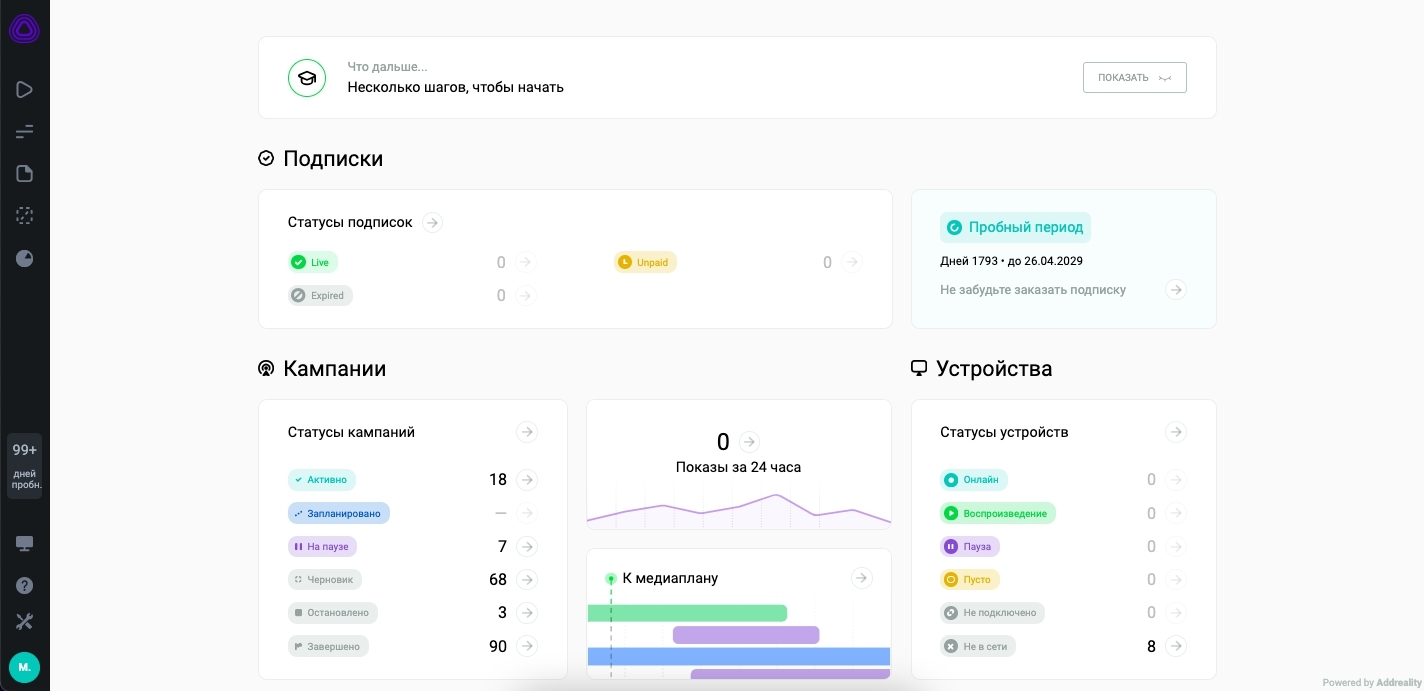](https://kb.goadvantage.ru/uploads/images/gallery/2026-08/image.png) Если вход выполнен успешно, откроется главная страница личного кабинета. Для управления кампаниями устанавливать отдельную программу не нужно: работа выполняется в браузере. --- ### Разделы для первого запуска Чтобы подключить устройство и запустить первую кампанию, понадобятся четыре раздела: - **Кампании** — создание и редактирование кампаний, выбор устройств и запуск показа. - **Контент** — загрузка изображений, видео, аудио и других материалов. - **Устройства** — добавление точек вещания и управление подключёнными Плеерами. - **Загрузки** — скачивание Плеера. Другие разделы используются для повседневной работы и администрирования: - **Медиаплан** — просмотр и изменение расписания кампаний. - **Шаблоны** — управление шаблонами проектов. - **Инсайты и данные** — просмотр статистики по аудитории и кампаниям. - **Пользователи** — управление учётными записями и группами пользователей. - **Подписки** — активация и просмотр лицензий. - **Расширения** — подключение и настройка дополнительных возможностей. - **Настройки** — общие настройки платформы. - **Журнал событий** — просмотр событий и действий в платформе. - **Помощь** — подсказки в интерфейсе и переход к материалам поддержки. --- ### Подсказки в интерфейсе Чтобы включить подсказки, нажмите кнопку «Помощь». После этого появится чек-лист. При выборе разделов будут открываться дополнительные окна с пояснениями. Чтобы закрыть подсказки, нажмите «Х».  --- ### Как открыть дополнительные разделы Чтобы открыть страницы «Журнал событий», «Подписки», «Расширения», «Настройки», «Пользователи», «Загрузки» и «Помощь», нажмите соответствующий значок в левом нижнем углу.   Чтобы открыть настройки пользователя или выйти из учётной записи, нажмите значок с акронимом пользователя в левом нижнем углу.  Некоторые действия в личном кабинете Адвантедж выполняются через контекстное меню. В большинстве случаев, чтобы открыть такое меню, достаточно нажать кнопку с тремя точками.  --- ### Если войти не удалось Проверьте адрес личного кабинета, логин и пароль. Если данные введены правильно, но страница не открывается или появляется ошибка, воспользуйтесь инструкцией [«Не удаётся войти на платформу»](https://kb.goadvantage.ru/books/cms-resenie-problem/page/ne-udaetsia-voiti-na-platformu). Если решить проблему самостоятельно не удалось, обратитесь в техническую поддержку:Эта инструкция поможет создать первую кампанию с изображением или видео и запустить её на подключённом устройстве. В результате выбранный контент появится на экране.
--- ### Что понадобится Перед запуском подготовьте: - доступ к [личному кабинету Адвантедж](https://kb.goadvantage.ru/books/cms-bystryi-start/page/nacalo-raboty-pervyi-vxod-v-licnyi-kabinet); - [подключённое устройство](https://kb.goadvantage.ru/books/cms-bystryi-start/page/nacalo-raboty-podkliucenie-ustroistva); - изображение или видео для показа. Если вы не уверены, подходит ли файл, проверьте [поддерживаемые форматы контента](https://kb.goadvantage.ru/books/cms-kontent-i-kampanii/page/kakie-formaty-kontenta-podderzivaiutsia). --- ### Создайте кампанию 1. Откройте раздел «Кампании».  2. Нажмите «+ Кампанию».  3. Выберите вариант «Видео и изображения».  После выбора откроется экран настройки новой кампании. --- ### Добавьте контент 4. В области добавления контента нажмите «+ Добавить».  5. Выберите существующий файл или загрузите новый. 6. Подтвердите выбор кнопкой «Создать», «Открыть» или «Применить» — название кнопки зависит от выбранного способа добавления. Если файл не загружается, воспользуйтесь инструкцией [«Почему не загружается контент?»](https://kb.goadvantage.ru/books/cms-resenie-problem/page/pocemu-ne-zagruzaetsia-kontent). --- ### Выберите устройство 7. Откройте вкладку «Выберите места». 8. Нажмите «+ Параметры» и выберите «Устройства».  9. Отметьте устройство, на котором нужно запустить кампанию, и нажмите «Применить».  --- ### Запустите показ 10. Откройте вкладку «Запустить кампанию». 11. Нажмите «Старт».  --- ### Проверьте результат Убедитесь, что на выбранном устройстве запущен Плеер, а добавленное изображение или видео появилось на экране. --- ### Если показ не начался Проверьте, что выбрано нужное устройство и на нём запущен Плеер. Затем выполните проверки из статьи [«Не проигрывается кампания на устройстве / не обновилась кампания»](https://kb.goadvantage.ru/books/pleer-diagnostika-pleera/page/kampaniia-ne-vosproizvoditsia-ili-ne-obnovilas). --- ### Другие варианты запуска - **Аудио плейлист** — кампания для музыки, аудиорекламы и рекламных вставок. - **Из шаблона** — кампания на основе шаблона из Designer Адвантедж или библиотеки. - Для уже созданной кампании используйте раздел [«Как изменить кампанию»](https://kb.goadvantage.ru/books/cms-kontent-i-kampanii/page/sozdanie-i-nastroika-reklamnoi-kampanii). # Как скачать и установить программы? ### Перед началом Войдите в личный кабинет. Если платформа ещё не создана, сначала [зарегистрируйте её](https://kb.goadvantage.ru/books/cms-administrirovanie/page/kak-zaregistrirovat-novuiu-platformu). Для существующей платформы получите доступ у администратора. --- ### Скачайте программу 1. В левом нижнем углу личного кабинета нажмите **Настройки** и выберите **Загрузки**.  2. Выберите Плеер или Designer и нужную операционную систему. 3. Скачайте дистрибутив. Для большинства Android-устройств подходит сборка **Android (arm)**.  Если устройство использует другую архитектуру процессора, откройте список сборок и выберите подходящий вариант.  --- ### Перейдите к установке - Designer: [Windows](https://kb.goadvantage.ru/books/cms-designer/page/ustanovka-na-windows) или [macOS](https://kb.goadvantage.ru/books/cms-designer/page/ustanovka-na-macos). - Плеер: [Windows](https://kb.goadvantage.ru/books/pleer-ustanovka-pleera/page/ustanovka-pleera-na-windows), [Android](https://kb.goadvantage.ru/books/pleer-ustanovka-pleera/page/ustanovka-pleera-na-android), [iOS](https://kb.goadvantage.ru/books/pleer-ustanovka-pleera/page/ustanovka-pleera-na-ios) или [macOS](https://kb.goadvantage.ru/books/pleer-ustanovka-pleera/page/ustanovka-pleera-na-macos). # Плеер # Начало работы: подключение устройстваЭта инструкция поможет добавить устройство в личном кабинете Адвантедж и подключить к платформе установленный на нём Плеер. В результате устройство появится в разделе «Устройства» и будет готово к запуску первой кампании.
--- ### Что понадобится Перед подключением подготовьте: - доступ к [личному кабинету Адвантедж](https://kb.goadvantage.ru/books/cms-bystryi-start/page/nacalo-raboty-pervyi-vxod-v-licnyi-kabinet); - устройство с установленным Плеером; - доступ к устройству, чтобы ввести код подключения; - доступ устройства к серверу платформы. Если Плеер ещё не установлен, скачайте подходящий дистрибутив в разделе «Настройки» → «Загрузки» и установите его на устройство.  --- ### Как подключить устройство 1. Запустите Плеер на устройстве. При первом запуске откроется главный экран программы.  2. В личном кабинете откройте раздел «Устройства» и нажмите «Добавить устройство».  3. Введите понятное имя устройства, нажмите «Добавить» и выберите группы пользователей, которым нужно предоставить доступ.  4. Скопируйте появившийся код подключения.  5. Вернитесь к Плееру и нажмите «Подключить устройство».  6. Введите скопированный код и нажмите «ОК».  --- ### Проверьте результат Вернитесь в раздел «Устройства» личного кабинета и найдите устройство по заданному имени. Если устройство появилось в списке, подключение выполнено. --- ### Если используется On-Premises Перед вводом кода подключения укажите в Плеере API-адрес сервера с учётом протокола подключения. Адрес предоставляется при развёртывании On-Premises-решения; при необходимости уточните его у администратора платформы. API-адрес также указан в нижней части страницы «Загрузки» личного кабинета.  в Плеере откройте раздел «Соединение» и укажите адрес в поле URL сервера.   После сохранения адреса выполните основной сценарий подключения по коду. --- ### Если устройство не подключилось Если Плеер сообщает, что код не найден, проверьте его актуальность и подключение устройства к серверу платформы. Дополнительные проверки приведены в статье [«Не удаётся подключить Плеер к платформе»](https://kb.goadvantage.ru/books/pleer-nastroika/page/ne-udaetsia-podkliucit-pleer-k-platforme). Если нужно снова посмотреть код созданного устройства, воспользуйтесь инструкцией [«Как повторно узнать код для подключения Плеера?»](https://kb.goadvantage.ru/books/pleer-nastroika/page/kak-povtorno-posmotret-kod-podkliuceniia). --- ### Дополнительные действия - [Управлять устройством удалённо](https://kb.goadvantage.ru/books/cms-oborudovanie/page/kak-upravliat-ustroistvom-udalenno). - [Отключить устройство от платформы](https://kb.goadvantage.ru/books/cms-oborudovanie/page/kak-otkliucit-ustroistvo-ot-platformy).