Личный кабинет
- Начало работы: первый вход в личный кабинет
- Быстрый запуск рекламной кампании
- Как скачать и установить программы?
Начало работы: первый вход в личный кабинет
Эта инструкция поможет впервые войти в личный кабинет Адвантедж и найти разделы, необходимые для первого запуска. В результате вы откроете главную страницу личного кабинета и сможете перейти к подключению устройства.
Что понадобится
Перед началом подготовьте:
- адрес платформы;
- логин и пароль.
Адрес платформы и данные для входа можно уточнить у сотрудника, который отвечает за её администрирование. Если платформа ещё не зарегистрирована, сначала зарегистрируйте её.
Как войти
- Откройте веб-браузер.
- Введите в адресной строке адрес личного кабинета в формате
названиелк.ar.digital. - На странице авторизации введите логин и пароль.
- Нажмите «Войти».
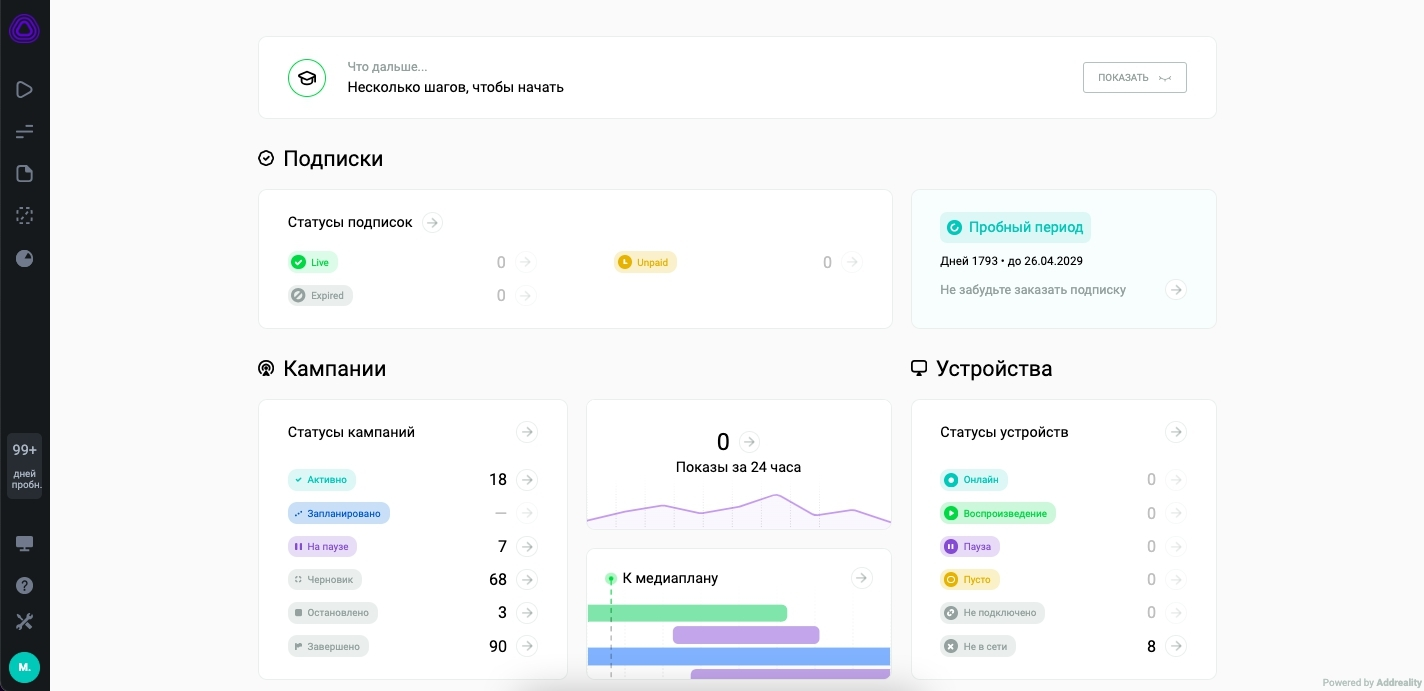
Если вход выполнен успешно, откроется главная страница личного кабинета. Для управления кампаниями устанавливать отдельную программу не нужно: работа выполняется в браузере.
Разделы для первого запуска
Чтобы подключить устройство и запустить первую кампанию, понадобятся четыре раздела:
- Кампании — создание и редактирование кампаний, выбор устройств и запуск показа.
- Контент — загрузка изображений, видео, аудио и других материалов.
- Устройства — добавление точек вещания и управление подключёнными Плеерами.
- Загрузки — скачивание Плеера.
Другие разделы используются для повседневной работы и администрирования:
- Медиаплан — просмотр и изменение расписания кампаний.
- Шаблоны — управление шаблонами проектов.
- Инсайты и данные — просмотр статистики по аудитории и кампаниям.
- Пользователи — управление учётными записями и группами пользователей.
- Подписки — активация и просмотр лицензий.
- Расширения — подключение и настройка дополнительных возможностей.
- Настройки — общие настройки платформы.
- Журнал событий — просмотр событий и действий в платформе.
- Помощь — подсказки в интерфейсе и переход к материалам поддержки.
Подсказки в интерфейсе
Чтобы включить подсказки, нажмите кнопку «Помощь». После этого появится чек-лист. При выборе разделов будут открываться дополнительные окна с пояснениями.
Чтобы закрыть подсказки, нажмите «Х».

Как открыть дополнительные разделы
Чтобы открыть страницы «Журнал событий», «Подписки», «Расширения», «Настройки», «Пользователи», «Загрузки» и «Помощь», нажмите соответствующий значок в левом нижнем углу.


Чтобы открыть настройки пользователя или выйти из учётной записи, нажмите значок с акронимом пользователя в левом нижнем углу.

Некоторые действия в личном кабинете Адвантедж выполняются через контекстное меню. В большинстве случаев, чтобы открыть такое меню, достаточно нажать кнопку с тремя точками.

Если войти не удалось
Проверьте адрес личного кабинета, логин и пароль. Если данные введены правильно, но страница не открывается или появляется ошибка, воспользуйтесь инструкцией «Не удаётся войти на платформу».
Если решить проблему самостоятельно не удалось, обратитесь в техническую поддержку: support@goadvantage.ru.
Быстрый запуск рекламной кампании
Эта инструкция поможет создать первую кампанию с изображением или видео и запустить её на подключённом устройстве. В результате выбранный контент появится на экране.
Что понадобится
Перед запуском подготовьте:
- доступ к личному кабинету Адвантедж;
- подключённое устройство;
- изображение или видео для показа.
Если вы не уверены, подходит ли файл, проверьте поддерживаемые форматы контента.
Создайте кампанию
- Откройте раздел «Кампании».

- Нажмите «+ Кампанию».

- Выберите вариант «Видео и изображения».

После выбора откроется экран настройки новой кампании.
Добавьте контент
- В области добавления контента нажмите «+ Добавить».

- Выберите существующий файл или загрузите новый.
- Подтвердите выбор кнопкой «Создать», «Открыть» или «Применить» — название кнопки зависит от выбранного способа добавления.
Если файл не загружается, воспользуйтесь инструкцией «Почему не загружается контент?».
Выберите устройство
- Откройте вкладку «Выберите места».
- Нажмите «+ Параметры» и выберите «Устройства».

- Отметьте устройство, на котором нужно запустить кампанию, и нажмите «Применить».

Запустите показ
- Откройте вкладку «Запустить кампанию».
- Нажмите «Старт».

Проверьте результат
Убедитесь, что на выбранном устройстве запущен Плеер, а добавленное изображение или видео появилось на экране.
Если показ не начался
Проверьте, что выбрано нужное устройство и на нём запущен Плеер. Затем выполните проверки из статьи «Не проигрывается кампания на устройстве / не обновилась кампания».
Другие варианты запуска
- Аудио плейлист — кампания для музыки, аудиорекламы и рекламных вставок.
- Из шаблона — кампания на основе шаблона из Designer Адвантедж или библиотеки.
- Для уже созданной кампании используйте раздел «Как изменить кампанию».
Как скачать и установить программы?
Перед началом
Войдите в личный кабинет. Если платформа ещё не создана, сначала зарегистрируйте её. Для существующей платформы получите доступ у администратора.
Скачайте программу
- В левом нижнем углу личного кабинета нажмите Настройки и выберите Загрузки.

- Выберите Плеер или Designer и нужную операционную систему.
- Скачайте дистрибутив.
Для большинства Android-устройств подходит сборка Android (arm).

Если устройство использует другую архитектуру процессора, откройте список сборок и выберите подходящий вариант.
