Быстрый старт
- Начало работы: первый вход в личный кабинет
- Начало работы: подключение устройства
- Быстрый запуск рекламной кампании
Начало работы: первый вход в личный кабинет
Эта инструкция поможет впервые войти в личный кабинет АДВАНТЕДЖ и найти разделы, необходимые для первого запуска. В результате вы откроете главную страницу личного кабинета и сможете перейти к подключению устройства.
Что понадобится
Перед началом подготовьте:
- адрес платформы;
- логин и пароль.
Адрес платформы и данные для входа можно уточнить у сотрудника, который отвечает за её администрирование. Если платформа ещё не зарегистрирована, сначала зарегистрируйте её.
Как войти
- Откройте веб-браузер.
- Введите в адресной строке адрес личного кабинета в формате
названиелк.ar.digital. - На странице авторизации введите логин и пароль.
- Нажмите «Войти».

Если вход выполнен успешно, откроется главная страница личного кабинета. Для управления кампаниями устанавливать отдельную программу не нужно: работа выполняется в браузере.
Разделы для первого запуска
Чтобы подключить устройство и запустить первую кампанию, понадобятся четыре раздела:
- Кампании — создание и редактирование кампаний, выбор устройств и запуск показа.
- Контент — загрузка изображений, видео, аудио и других материалов.
- Устройства — добавление точек вещания и управление подключёнными плеерами.
- Загрузки — скачивание CMS Player.
Другие разделы используются для повседневной работы и администрирования:
- Медиаплан — просмотр и изменение расписания кампаний.
- Заявки
- Шаблоны — управление шаблонами проектов.
- Инсайты и данные — просмотр статистики по аудитории и кампаниям.
- Пользователи — управление учётными записями и группами пользователей.
- Подписки — активация и просмотр лицензий.
- Расширения — подключение и настройка дополнительных возможностей.
- Настройки — общие настройки платформы.
- Журнал событий — просмотр событий и действий в платформе.
- Помощь — подсказки в интерфейсе и переход к материалам поддержки.
Подсказки в интерфейсе
Чтобы включить подсказки, нажмите кнопку «Помощь». После этого появится чек-лист. При выборе разделов будут открываться дополнительные окна с пояснениями.
Чтобы закрыть подсказки, нажмите «Х».

Как открыть дополнительные разделы
Чтобы открыть страницы «Журнал событий», «Расширения», «Профилирование», «Настройки», «Пользователи» и «Загрузки» нажмите соответствующий значок в левом нижнем углу.
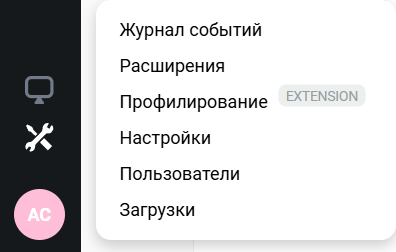
Чтобы открыть настройки пользователя или выйти из учётной записи, нажмите значок с акронимом пользователя в левом нижнем углу.

Некоторые действия в личном кабинете АДВАНТЕДЖ выполняются через контекстное меню. В большинстве случаев, чтобы открыть такое меню, достаточно нажать кнопку с тремя точками.

Если войти не удалось
Проверьте адрес личного кабинета, логин и пароль. Если данные введены правильно, но страница не открывается или появляется ошибка, воспользуйтесь инструкцией «Не удаётся войти на платформу».
Если решить проблему самостоятельно не удалось, обратитесь в техническую поддержку: support@goadvantage.ru.
Следующий шаг
После входа в личный кабинет подключите устройство к точке вещания. После этого можно будет запустить первую кампанию на экране.
Начало работы: подключение устройства
Эта инструкция поможет добавить устройство в личном кабинете АДВАНТЕДЖ и подключить к платформе установленный на нём CMS Player. В результате устройство появится в разделе «Устройства» и будет готово к запуску первой кампании.
Что понадобится
Перед подключением подготовьте:
- доступ к личному кабинету АДВАНТЕДЖ;
- устройство с установленным CMS Player;
- доступ к устройству, чтобы ввести код подключения;
- доступ устройства к серверу платформы.
Если CMS Player ещё не установлен, скачайте подходящий дистрибутив в разделе «Настройки» → «Загрузки» и установите его на устройство.

Как подключить устройство
- Запустите CMS Player на устройстве. При первом запуске откроется главный экран программы.

- В личном кабинете откройте раздел «Устройства» и нажмите «Добавить устройство».

- Введите понятное имя устройства, нажмите «Добавить» и выберите группы пользователей, которым нужно предоставить доступ.

- Скопируйте появившийся код подключения.

- Вернитесь к CMS Player и нажмите «Подключить устройство».

- Введите скопированный код и нажмите «ОК».

Проверьте результат
Вернитесь в раздел «Устройства» личного кабинета и найдите устройство по заданному имени. Если устройство появилось в списке, подключение выполнено.Если используется On-Premises
Если используется On-Premises
Перед вводом кода подключения укажите в CMS Player API-адрес сервера с учётом протокола подключения. Адрес предоставляется при развёртывании On-Premises-решения; при необходимости уточните его у администратора платформы.
API-адрес также указан в нижней части страницы «Загрузки» личного кабинета.

В CMS Player откройте раздел «Соединение» и укажите адрес в поле URL сервера.


После сохранения адреса выполните основной сценарий подключения по коду.
Если устройство не подключилось
Если CMS Player сообщает, что код не найден, проверьте его актуальность и подключение устройства к серверу платформы. Дополнительные проверки приведены в статье «Не удаётся подключить плеер к платформе».
Если нужно снова посмотреть код созданного устройства, воспользуйтесь инструкцией «Как повторно узнать код для подключения плеера?».
Дополнительные действия
Следующий шаг
После подключения устройства запустите первую рекламную кампанию, чтобы проверить показ контента на экране.
Быстрый запуск рекламной кампании
Эта инструкция поможет создать первую кампанию с изображением или видео и запустить её на подключённом устройстве. В результате выбранный контент появится на экране.
Что понадобится
Перед запуском подготовьте:
- доступ к личному кабинету АДВАНТЕДЖ;
- подключённое устройство;
- изображение или видео для показа.
Если вы не уверены, подходит ли файл, проверьте поддерживаемые форматы контента.
Создайте кампанию
- Откройте раздел «Кампании».

- Нажмите «+ Кампанию».

- Выберите вариант «Видео и изображения».

Для такой кампании автоматически создаются плейлист и стандартный полноэкранный шаблон Full screen static.
Добавьте контент
- Выберите зону стандартного шаблона и нажмите «+ Добавить».

- Выберите существующий файл или загрузите новый.
- Подтвердите выбор кнопкой «Создать», «Открыть» или «Применить» — название кнопки зависит от выбранного способа добавления.
Если файл не загружается, воспользуйтесь инструкцией «Почему не загружается контент?».
Выберите устройство
- Откройте вкладку «Выберите места».
- Нажмите «+ Параметры» и выберите «Устройства».

- Отметьте устройство, на котором нужно запустить кампанию, и нажмите «Применить».

Запустите показ
- Откройте вкладку «Запустить кампанию».
- Нажмите «Старт».

Проверьте результат
Убедитесь, что на выбранном устройстве запущен CMS Player, а добавленное изображение или видео появилось на экране.
Если показ не начался
Проверьте, что выбрано нужное устройство и на нём запущен CMS Player. Затем выполните проверки из статьи «Не проигрывается кампания на устройстве / не обновилась кампания».
Другие варианты запуска
- Аудио плейлист — кампания для музыки, аудиорекламы и рекламных вставок.
- Из шаблона — кампания на основе шаблона из Designer АДВАНТЕДЖ или библиотеки.
- Для уже созданной кампании используйте раздел «Как изменить кампанию».
Что дальше
- Узнайте, что означают статусы рекламных кампаний.
- Перейдите в раздел «Контент», чтобы изучить остальные сценарии работы с кампаниями и материалами.